

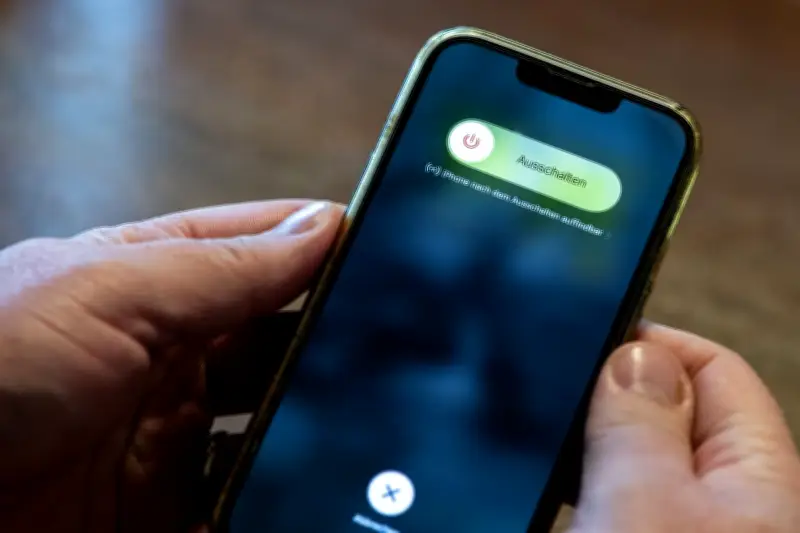
Wenn das iPhone streikt: Der erzwungene Neustart als Rettung
Trotz der allgemeinen Zuverlässigkeit von Apple-Geräten kann es vorkommen, dass sich ein iPhone plötzlich aufhängt und überhaupt nicht mehr reagiert. In solchen Momenten sind viele Nutzer verunsichert und wissen nicht, wie sie vorgehen sollen. Die gute Nachricht: Oft lässt sich das Problem mit einem einfachen, erzwungenen Neustart beheben. Dieser Vorgang erfordert lediglich etwas Fingerfertigkeit und die Kenntnis der richtigen Tastenkombination.
So funktioniert der erzwungene Neustart bei aktuellen iPhones
Für die meisten modernen iPhone-Modelle gilt folgende Abfolge, um den erzwungenen Neustart auszulösen:
- Drücken Sie zunächst die obere Seitentaste für die Lautstärkeerhöhung und lassen Sie sie sofort wieder los.
- Anschließend drücken Sie die untere Seitentaste für die Lautstärkeverringerung und lassen auch diese prompt los.
- Nun halten Sie die Seitentaste auf der rechten Seite des Geräts gedrückt.
- Sobald das charakteristische Apple-Logo auf dem Display erscheint, können Sie die Taste loslassen.
- Warten Sie ab, bis das iPhone vollständig hochgefahren ist, und melden Sie sich wie gewohnt an.
In der überwiegenden Mehrheit der Fälle sind technische Störungen nach diesem Neustart behoben, und das Gerät funktioniert wieder einwandfrei.

Besonderheiten bei älteren iPhone-Modellen
Für bestimmte Gerätegenerationen weichen die Anweisungen ab. Beim iPhone 7, iPhone 7 Plus sowie dem iPod touch der 7. Generation müssen Sie die "Leiser"-Taste und die Seitentaste gleichzeitig gedrückt halten. Erst wenn das Apple-Symbol sichtbar wird, können Sie die Tasten loslassen.
Noch ältere Modelle, die mit einer physischen Home-Taste ausgestattet sind, erfordern eine andere Vorgehensweise. Hier drücken und halten Sie die Home-Taste zusammen mit der Sperrtaste an der Oberseite des iPhones. Halten Sie beide Tasten so lange, bis sich das Gerät ausschaltet und das Apple-Logo wieder erscheint.
Wenn der Neustart nicht ausreicht: Weitere Schritte
Sollte sich das iPhone gar nicht mehr einschalten lassen, empfiehlt Apple, das Gerät zunächst für mindestens eine Stunde an das Ladegerät anzuschließen. Versuchen Sie es anschließend erneut mit dem erzwungenen Neustart. Das gleiche Vorgehen ist ratsam, wenn auf dem Display lediglich die Anzeige eines leeren Akkus mit einem roten Strich zu sehen ist und das Smartphone nicht reagiert.
Führt auch das Laden zu keinem Erfolg, ist es an der Zeit, professionelle Hilfe in Anspruch zu nehmen. Kontaktieren Sie in einem solchen Fall den Apple-Support oder suchen Sie einen autorisierten Smartphone-Laden auf, um die Ursache des Problems genauer untersuchen zu lassen.